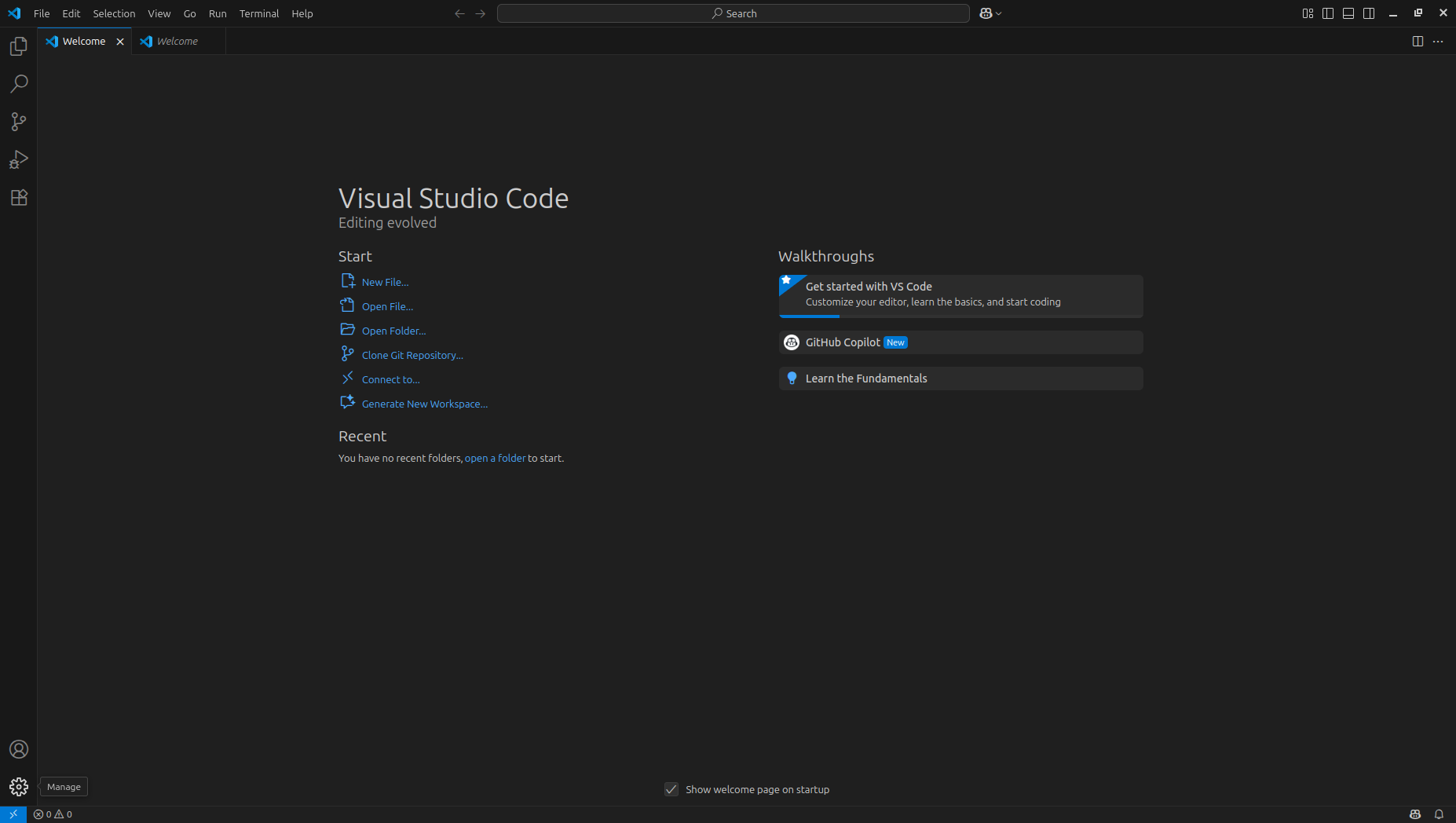
Visual studio code
VSCode è un editor di codice sorgente sviluppato da Microsoft che supporta una vasta gamma di linguaggi di programmazione.
Per Windows
Step 1: Vai al sito web ufficiale di Visual Studio Code all'indirizzo https://code.visualstudio.com/.
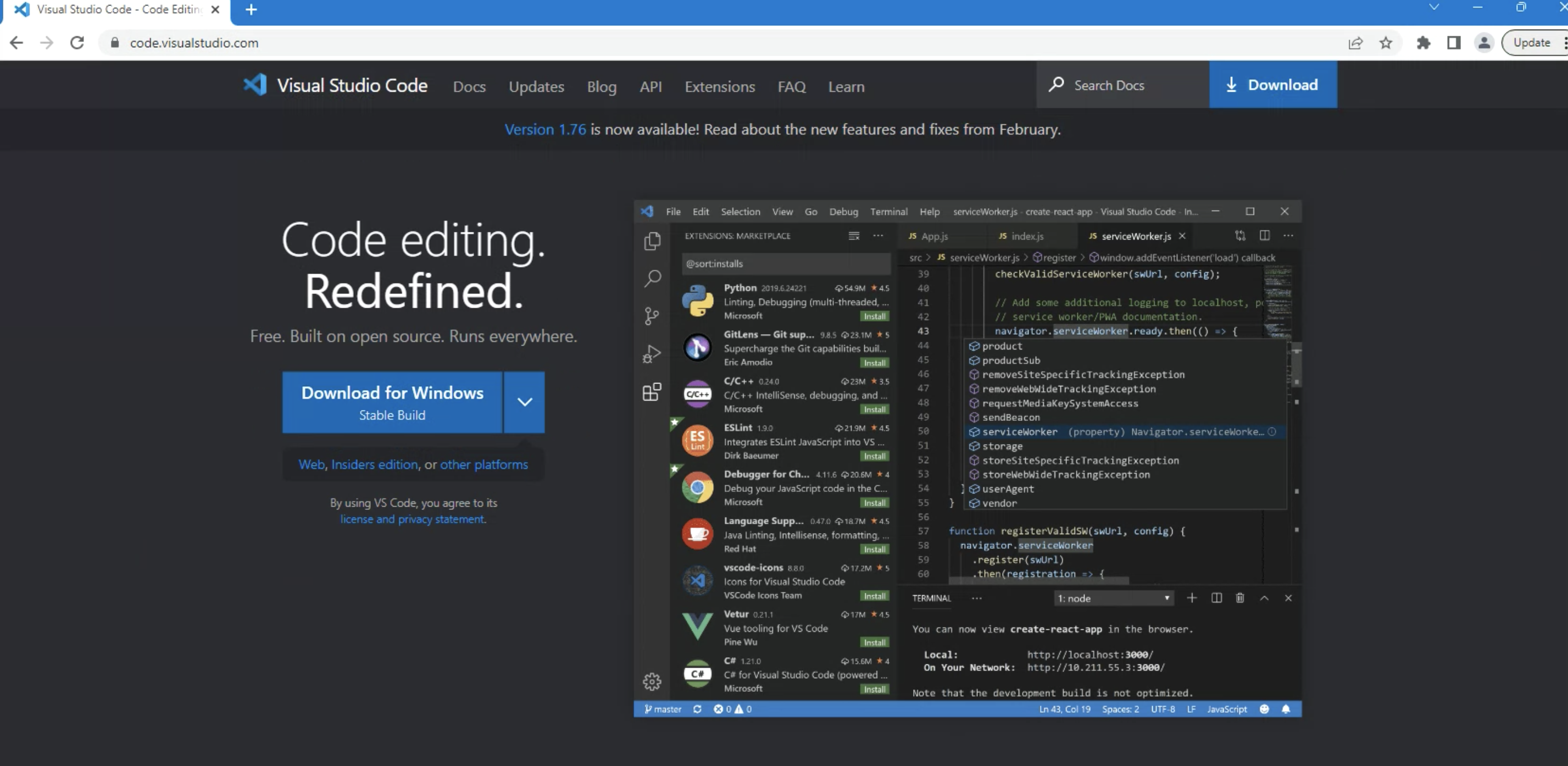
Step 2: Clicca sul pulsante "Download for Windows" per scaricare l'installer di Visual Studio Code per Windows.
Step 3: Apri l'installer appena scaricato e segui le istruzioni per completare l'installazione.
Step 4: Dopo aver completato l'installazione, apri Visual Studio Code dal menu Start o cercando "Visual Studio Code" nella barra di ricerca di Windows.
Per Mac
Step 1: Vai al sito web ufficiale di Visual Studio Code all'indirizzo https://code.visualstudio.com/.
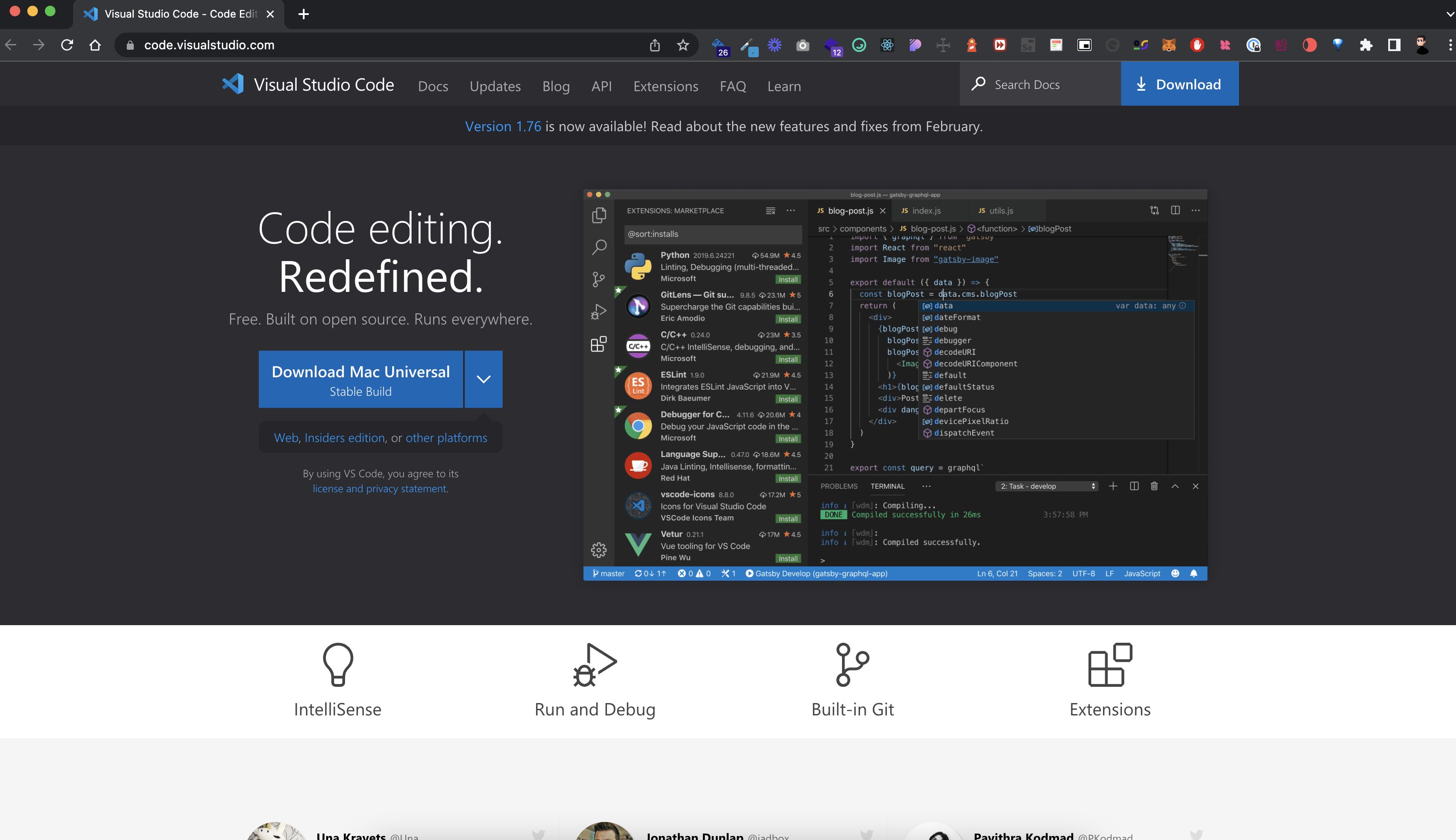
Step 2: Clicca sul pulsante "Download Mac Universal" per scaricare l'installer di Visual Studio Code per Mac.
Step 3: Apri il pacchetto appena scaricato e trascina l'icona di Visual Studio Code nella cartella "Applicazioni" per completare l'installazione.
Step 4: Dopo aver completato l'installazione, apri Visual Studio Code dalla cartella "Applicazioni" o dalla barra delle applicazioni di macOS.
Ben fatto! 🎉
Ora puoi iniziare ad utilizzare Visual Studio Code.

Per Linux (Debian/Ubuntu-based)
Step 1: Apri il terminale e importa la chiave GPG di Microsoft.
wget -qO- https://packages.microsoft.com/keys/microsoft.asc | gpg --dearmor > packages.microsoft.gpg
sudo install -o root -g root -m 644 packages.microsoft.gpg /usr/share/keyrings/
Step 2: Aggiungi il repository di Visual Studio Code.
sudo sh -c 'echo "deb [arch=amd64 signed-by=/usr/share/keyrings/packages.microsoft.gpg] https://packages.microsoft.com/repos/vscode stable main" > /etc/apt/sources.list.d/vscode.list'
Step 3: Aggiorna la lista dei pacchetti.
sudo apt update
Step 4: Installa Visual Studio Code.
sudo apt install code
Step 5: Una volta completata l'installazione, puoi aprire Visual Studio Code dal menu delle applicazioni o digitando:
code
Ben fatto! 🎉
Ora puoi iniziare ad utilizzare Visual Studio Code anche su Linux.